가이드
AI 영상 생성기용 프롬프트 작성법
이 가이드와 프롬프트에 추천하는 도구:
- PixVerse 프롬프트나 시작 프레임으로 짧은 클립을 만들어 줘요.
- Higgsfield 같은 프롬프트를 두 번째 생성기에서 돌려 결과를 비교할 수 있어요.
- Fotor 제품 사진의 배경을 지워 줘요. 무료 요금제 (출처)
혜택 확인: 21 Oct 2026 아래에 도구 더 보기 ↓
이제 상품 사진 한 장을 움직이는 영상으로 만들 수 있어요.
시도를 덜 낭비하면서 머릿속에 그린 장면에 더 가까운 짧은 AI 영상 클립을 얻는 프롬프트를 작성하세요.

준비물
- AI 영상 생성기(아래 도구 참고)
- 짧은 샷 하나에 대한 분명한 아이디어 - 영화 한 편 전체가 아니라
추천 AI 도구
PixVerse여러 버전 중에서 골라요 Higgsfield계획한 듯한 장면과 움직임 Fotor다시 찍지 않아도 깔끔하고 선명한 사진무료 요금제 OpusClip녹화 하나가 자막 달린 클립 여러 개가 돼요무료 요금제
단계
이야기가 아니라 샷 하나를 묘사하기
생성기는 짧은 클립을 만들어요. 한순간을 묘사하세요. 누가 또는 무엇이 등장하고, 클립 동안 무엇이 바뀌는지요.
부족한 예어느 커피숍의 하루.
더 나은 예바리스타가 스팀 밀크를 컵에 부어 나뭇잎 무늬를 만든다.
카메라 위치와 움직임 정하기
프레이밍(클로즈업, 와이드 샷)과 움직임 하나(천천히 다가가기, 왼쪽으로 팬, 고정)를 명시하세요.
예시클로즈업, 천천히 다가가기, 얕은 피사계 심도.
조명과 분위기 정하기
시간대, 광원, 스타일은 모델에게 강한 단서가 돼요.
예시창으로 들어오는 따뜻한 아침 햇살, 부드러운 그림자, 사실적인 느낌.
움직임은 단순하게
클립 하나에 주된 움직임 하나. 여러 동작을 한꺼번에 넣으면 뒤섞여 엉망이 되기 쉬워요.
사진에서 시작하나요? 움직일 부분만 묘사하세요
이미지를 움직이게 할 때는 사진이 이미 장면을 정해 줘요. 사진 전체를 다시 묘사하지 말고 움직임과 카메라만 묘사하세요.
예시컵에서 김이 피어오른다. 카메라는 고정.
시도마다 같은 제품이나 얼굴 유지하기
매번 같은 참조 프레임에서 시작하고, 도구에 시드나 일관성 설정이 있다면 다시 사용하세요. 두 클립을 이어 붙일 때는 첫 번째 클립의 끝과 두 번째 클립의 시작을 비슷한 프레임으로 맞춰야 컷이 자연스러워요.
형식을 정한 다음 결과 판단하기
짧은 게시물용이라면 생성 전에 세로 9:16을 고르고, 이어 붙일 클립은 프레임 레이트를 같게 유지하세요. 모든 클립을 두 가지 질문으로 판단하세요. 화면이 깔끔한가, 그리고 요청한 동작 하나를 해냈는가?
다시 시도할 때마다 한 가지만 바꾸기
시도가 실패하면 조명만, 또는 카메라만 바꾼 뒤 비교하세요. 세 가지를 한꺼번에 바꾸면 무엇이 효과가 있었는지 알 수 없어요.
게시 전에 모든 프레임 확인하기
동물, 아이, 화면 속 텍스트, 손을 살펴보세요. 요청하지 않은 무언가가 배경에 나타났다면 그 부분을 잘라 내거나 다시 생성하세요.
결과물
샷, 카메라, 조명, 움직임 하나가 담긴 프롬프트. 실행할 때마다 결과가 달라지므로, 쓸 만한 클립 하나에 몇 번의 시도를 예상하세요.
프롬프트 세 개와 그 교훈
- 명확함: “나무 테이블 위에서 반죽을 치대는 손의 클로즈업, 공중에 날리는 밀가루, 따뜻한 창가 조명, 천천히 다가가기.” 피사체 하나, 동작 하나, 카메라와 조명이 있어서 잘 작동해요.
- 모호함: “사람들과 빵이 있는 행복한 빵집, 시네마틱, 시네마틱, 아름다운.” 단일 동작이 없고, 반복된 단어가 모델을 평범한 느낌으로 몰아가요. 동작 하나를 명시하고 반복을 지워서 고치세요.
- 대사 반복: 대사가 있는 클립에서 문구가 반복된다면, 대개 프롬프트 속 대사가 너무 길거나 두 번 쓰인 경우예요. 대사를 따옴표 안에 10단어 미만으로 한 번만 써서 고치세요.
흔한 실수
- 프롬프트 하나에 이야기 전체를 묘사하는 것.
- 허락 없이 실제 사람의 이름이나 얼굴을 사용하는 것.
- 도구의 이용약관을 확인하지 않고 클립을 상업적으로 사용하는 것 - 일부 도구는 상업적 사용을 제한해요. 각 도구 카드에 약관 링크가 있어요.
- 프롬프트에 브랜드명, 로고, 보호받는 캐릭터를 넣는 것. 브랜드가 아니라 대상을 묘사하세요.
도구 하나로는 부족한 프로세스

아래의 각 프로세스는 여러 도구를 쓰며, 도구마다 가장 잘하는 일을 맡겨요. 챗 어시스턴트가 언급된 곳에는 어떤 AI 챗 어시스턴트든 쓸 수 있어요.
시작 프레임 먼저, 그다음 움직임
도구(순서대로): Fotor → PixVerse
- Fotor에서 제품 사진의 복잡한 배경을 제거해 첫 프레임을 깔끔하게 만드세요.
- PixVerse에 업로드하고 움직이는 부분과 카메라 동작만 묘사하세요.
- 그 프레임을 이후 모든 시도의 참조로 유지하세요.
이 프로세스용 프롬프트
아래 프롬프트는 영어 원문 그대로 복사해 사용하세요.
이 줄만 바꾸세요: PRODUCT = [a ceramic coffee mug]

Animate this product photo from the uploaded first frame.
The product: my PRODUCT
What moves: one simple motion that suits my PRODUCT, like a slow turn or steam rising.
Camera: one move only, a slow push in, or keep it still.
Keep the product shape, colour, label and background exactly as in the frame.
No new objects, no text on screen, no people.
Short, calm and realistic, under 6 seconds.
Start with the frame exactly as uploaded, then begin the motion.
프롬프트 하나, 생성기 두 개, 시도 세 번
도구(순서대로): PixVerse → Higgsfield → 스프레드시트
- 각 도구에서 같은 프롬프트를 세 번씩 실행하세요.
- 각 시도에서 잘된 점과 잘못된 점(움직임, 손, 텍스트, 조명)을 간단한 표에 적으세요.
- 한 번 인상적이었던 것이 아니라 실패가 가장 적었던 도구와 프롬프트를 남기세요.
이 프로세스용 프롬프트
아래 프롬프트는 영어 원문 그대로 복사해 사용하세요.
A short realistic video of [your product or scene].
Setting: [where it is, light and time of day]
Action: [one clear thing that happens]
Camera: [one move, e.g. slow pan left]
Keep hands, text and light natural; no extra objects or logos.
Same prompt for every try, so the results can be compared fairly.
Start with a still, wide view before the action begins.
클립에서 세로 게시물까지
도구(순서대로): Higgsfield → OpusClip → 아무 AI 챗 어시스턴트
- 처음부터 9:16으로 생성해 나중에 중요한 부분이 잘리지 않게 하세요.
- OpusClip에서 자막을 넣고 최종 편집을 하세요.
- 챗 어시스턴트로 캡션을 작성하고, 클립이 AI로 만든 것임을 밝히세요.
이 프로세스용 프롬프트
아래 프롬프트는 영어 원문 그대로 복사해 사용하세요.
You help me write a caption for a short vertical video made with AI.
What the clip shows: [describe the clip]
My business: [what you sell and where]
What I want viewers to do: [visit, ask, book]
Write 3 versions under 40 words each, in plain, friendly words.
Say clearly in each that the clip is made with AI.
Use only the facts I give; no urgency, no claims I did not make.
Start with the shortest version.
모든 클립에서 똑같아 보이는 제품
도구(순서대로): YouCam → PixVerse → OpusClip
- YouCam에서 제품 참조 사진 한 장을 다듬으세요. 조명과 선명도만 조정하세요.
- 모든 클립을 그 같은 참조 프레임에서 시작하세요.
- OpusClip에서 클립을 이어 붙이고 모든 클립에서 제품이 똑같아 보이는지 확인하세요.
이 프로세스용 프롬프트
아래 프롬프트는 영어 원문 그대로 복사해 사용하세요.
Animate the product from the uploaded reference frame.
The product: [what it is]
This clip: [what happens in this clip, one action]
Camera: [one simple move]
Keep the product exactly as in the reference: same shape, colour, label and size.
Do not add or change any detail of the product; no text on screen.
Start with the reference frame unchanged, then begin the action.
이 결과를 위해 추천하는 도구
이 가이드는 결과를 설명해요. 이 도구들은 더 빨리 도달하는 한 가지 방법이에요. 비용만큼 가치가 있을지는 작업에 따라 다르며, 어떤 결과도 약속하지 않아요.
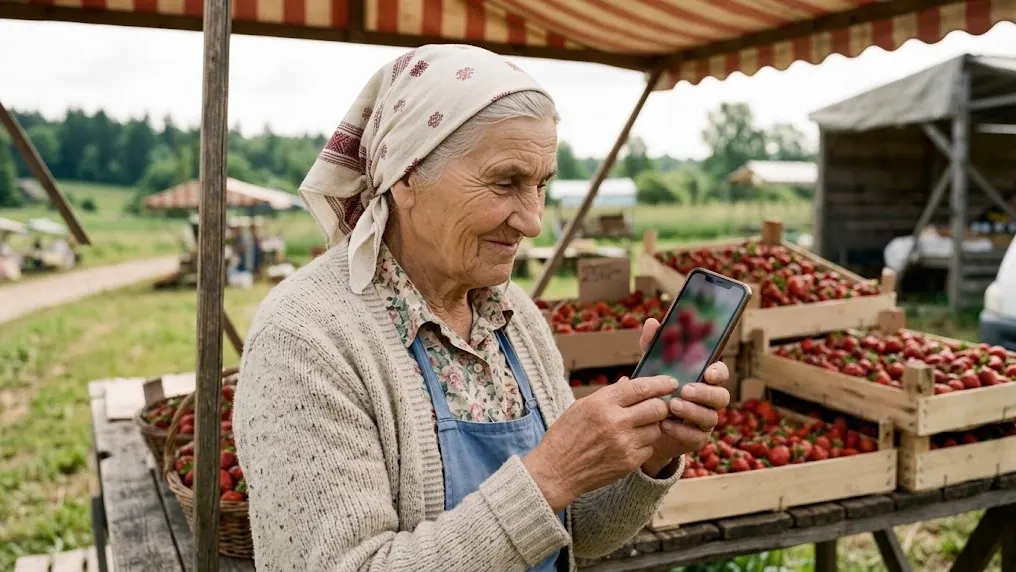
Sofia의 이야기에서: 일요일, Ema와 Sofia의 가을 광고 만들기
도구PixVerse
텍스트 프롬프트나 사진을 짧은 영상 클립으로 바꿔 줘요.
월 $10부터 (Standard, 월간 결제) (출처, 2026-10-04 확인)
PixVerse는 텍스트 프롬프트나 시작 이미지로 짧은 AI 영상을 만들어 줘요. 이 가이드에서는 “시작 프레임 먼저, 그다음 움직임”, “프롬프트 하나, 생성기 두 개, 시도 세 번”에 쓰여요. 릴스, 티저, 제품 장면에 쓰여요. 여러 버전을 빠르게 만들어서 가장 좋은 것만 남길 수 있어요.
Higgsfield
다양한 모델, 효과, 광고 스튜디오를 갖춘 AI 이미지·영상 생성기예요.
월 €19부터 (Starter, 연간 결제; 월 270크레딧) (출처, 2026-10-15 확인)
Higgsfield는 준비된 카메라 무빙과 효과 템플릿을 갖춘 AI 이미지·영상 생성기예요. 이 가이드에서는 “프롬프트 하나, 생성기 두 개, 시도 세 번”, “클립에서 세로 게시물까지”에 쓰여요. 크리에이터는 광고, 커버, 짧은 클립에 써요. 모션 프리셋으로 정지된 제품 사진을 움직이는 장면으로 바꿀 수 있어요.
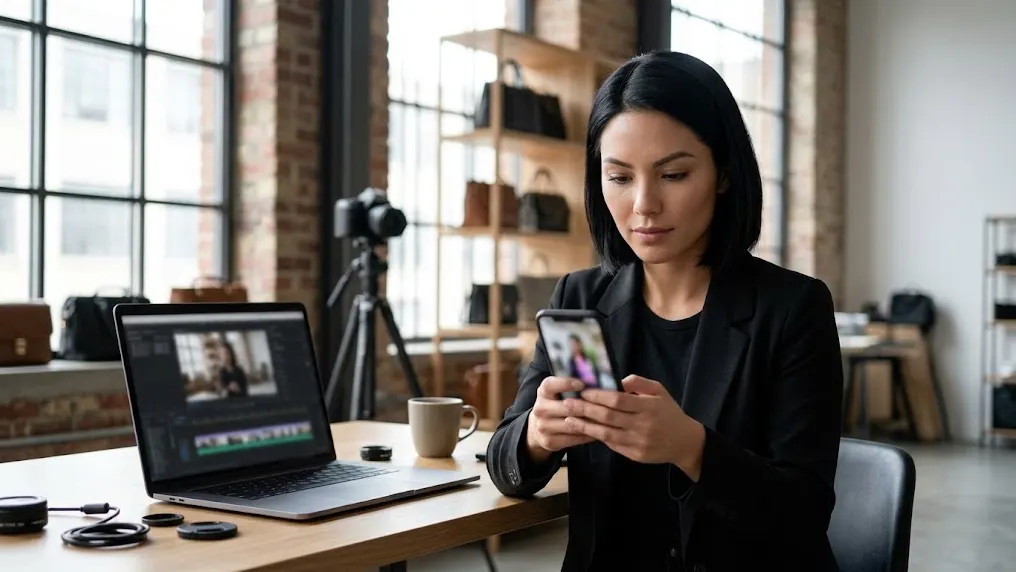
Sandra의 이야기에서: 영상을 편집하는 Sandra - 바느질 장면은 그대로
도구OpusClip
긴 영상을 소셜 미디어용 자막이 달린 짧은 클립으로 잘라 주는 AI 도구예요.
월 $15 USD부터, 월간 결제 (Starter, 월간 결제만 가능) (출처, 2026-10-07 확인)
OpusClip은 긴 영상을 짧은 세로 클립으로 자르고 자막을 자동으로 넣어 줘요. 이 가이드에서는 “클립에서 세로 게시물까지”, “모든 클립에서 똑같아 보이는 제품”에 쓰여요. 팟캐스터, 코치, 상점이 녹화 하나를 일주일 치 클립으로 바꾸는 데 써요. 따로 떼어도 이해되는 장면을 골라내고 휴대폰 화면에 맞게 화자를 다시 잡아 줘요.
무료 요금제 (출처, 21 Oct 2026 확인)
저희는 모든 것을 다 하는 도구 하나보다 프로세스마다 전문 도구를 쓰기를 권해요. 모든 것을 하려는 도구는 어느 한 가지 일도 제대로 잘하는 경우가 드물어요. 어떤 기능 하나도 완성도 있게 다듬어지지 않기 때문이에요. 삶에서도, 비즈니스에서도, 관계에서도 마찬가지예요. 관심을 열 군데로 나누면 어느 것도 제대로 끝나지 않아요.
브레이크 없이 앞으로

이제 Kailiniai 히어로가 생겼으니, 여러분도 나만의 히어로를 가질 수 있어요. 히어로를 하나 또는 여럿 만들어, 예전에는 팀 전체나 큰 예산이 필요했던 목표에 활용해 보세요.